 Activa el “Modo Minecraft” en WhatsApp y Personaliza tu Experiencia
 Tras el esperado estreno de “Minecraft, la película“, los fanáticos del popular videojuego ahora tienen la oportunidad de llevar su entusiasmo a sus conversaciones de WhatsApp. Aunque la aplicación no cuenta con un “modo Minecraft” oficial, es posible personalizarla utilizando una aplicación de terceros y algunas imágenes temáticas.
LEE ADEMÁS: SAT 2025: cómo revisar el estatus de tu devolución paso a paso
¿Cómo activar el modo Minecraft en WhatsApp?
Para activar este modo no oficial, los usuarios de Android necesitarán descargar la aplicación Nova Launcher desde Google Play Store. Esta herramienta de personalización permite modificar diversos aspectos de la interfaz del dispositivo, incluyendo los iconos de las aplicaciones. Una vez instalada, el siguiente paso es buscar y descargar tres imágenes de Minecraft en formatos específicos: una vertical, una horizontal y una cuadrada.
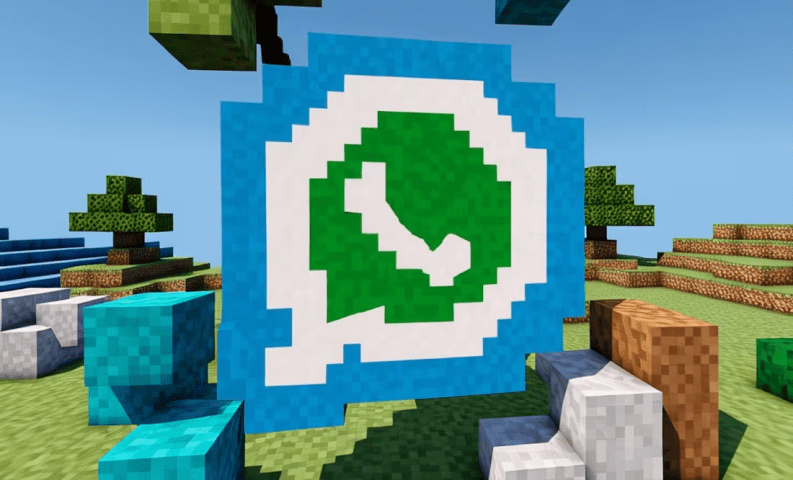
El primer elemento a personalizar es el icono de la aplicación de WhatsApp. Dentro de Nova Launcher, se debe mantener presionado el icono de WhatsApp hasta que aparezca un menú.
Seleccionando la opción “Editar” y luego presionando nuevamente el icono, se podrá acceder a la galería de fotos del dispositivo. Aquí, se elige la imagen cuadrada de Minecraft descargada, se ajusta al tamaño deseado y se guardan los cambios para reemplazar el icono original.
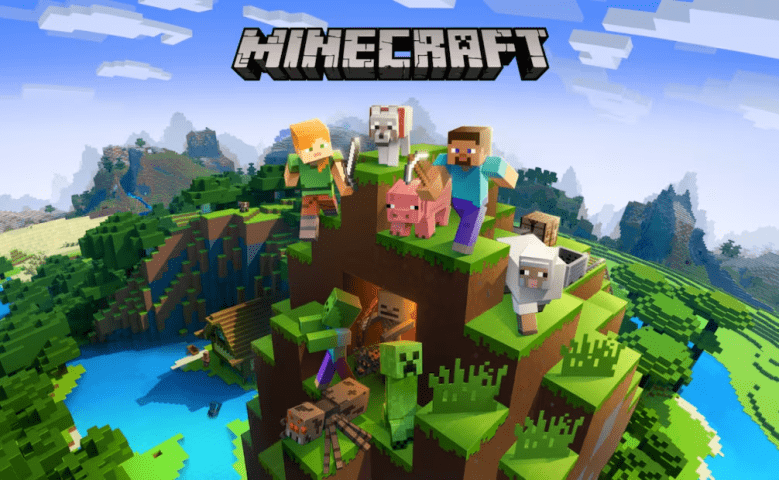
El siguiente paso es personalizar el fondo del teclado de WhatsApp. Para ello, se abre cualquier conversación y se selecciona la barra de texto para que el teclado aparezca.
Fondo del teclado
Al presionar el icono del engranaje ubicado en la parte superior del teclado, se accede a la sección de “Temas”. Dentro de esta, se selecciona “Mis Temas” y se adjunta la imagen horizontal de Minecraft descargada, ajustándola al tamaño del teclado antes de guardar los cambios
Fondo de pantalla de los chats de WhatsApp
Finalmente, se puede personalizar el fondo de pantalla de los chats de WhatsApp. Dentro de la aplicación, se deben seleccionar los tres puntos ubicados en la esquina superior derecha y dirigirse a “Ajustes”, luego a “Chats” y finalmente a “Fondos de pantalla”.
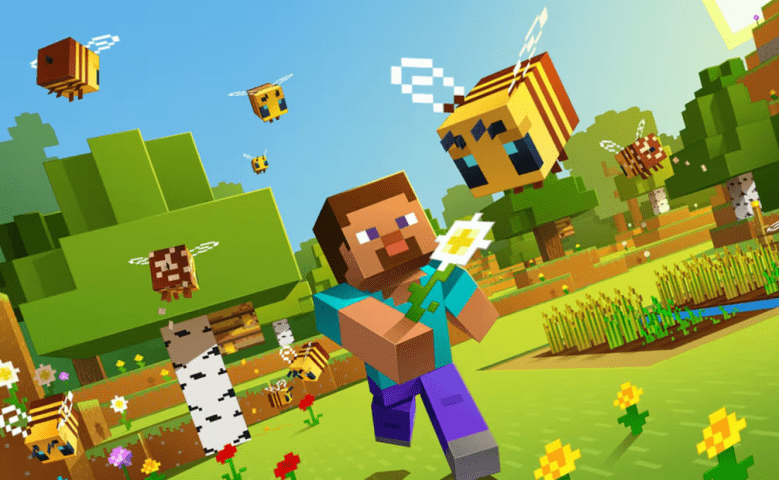
Al elegir la opción “Cambiar” y luego “Mis Fotos”, se podrá adjuntar la imagen vertical de Minecraft descargada, ajustándola al tamaño de la pantalla antes de confirmar y guardar los cambios como fondo de pantalla de los chats.
Siguiendo estos sencillos pasos utilizando la aplicación Nova Launcher y las imágenes temáticas de Minecraft, los usuarios podrán simular un “modo Minecraft” en su aplicación de WhatsApp, personalizando el icono, el fondo del teclado y el fondo de pantalla de los chats con elementos visuales del popular videojuego y su reciente adaptación cinematográfica.